
本文目录导读:
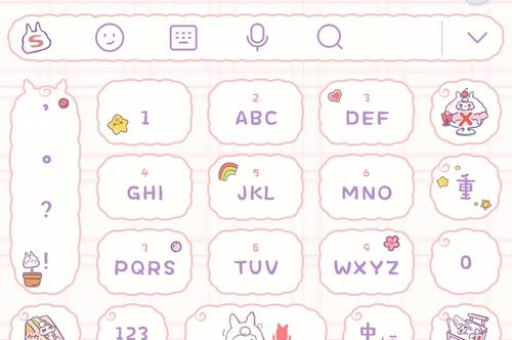
搜狗输入法设置模糊音的功能非常实用,可以帮助解决平翘舌、前后鼻音不分的问题,不同平台(手机和电脑)的设置方法略有不同,下面分别说明:
手机端设置(iOS / Android 通用)
步骤:
- 打开搜狗输入法:在任意输入框调出键盘。
- 点击“S”图标或“工具箱”:通常位于键盘左上角(有时是一个“搜狗”字样或齿轮图标)。
- 进入“设置”:在弹出的菜单中选择“设置”或“键盘设置”。
- 找到“输入设置”:在设置列表中找到“输入设置”或“键盘设置”选项。
- 开启“模糊音”:点击“模糊音”或“拼音纠错”。
- 选择需要的模糊音:勾选你需要的选项,常见的有:
z-zh、c-ch、s-sh(平翘舌)in-ing、en-eng、an-ang(前后鼻音)l-n、f-h、k-g等。
- 保存:返回即可生效。
补充说明:若找不到“模糊音”选项,可在设置搜索框直接搜“模糊音”定位。
电脑端设置(Windows / Mac)
步骤:
- 右键点击状态栏图标:在电脑右下角(Windows)或顶部菜单栏(Mac)找到搜狗输入法的状态栏(一个“S”或“中”字),右键点击。
- 选择“属性设置”:在弹出的右键菜单中点击“属性设置”或“设置”。
- 进入“常用”或“基本”设置:在设置窗口的左侧找到“常用”或“键设置/拼音设置”。
- 找到“模糊音”:在右侧界面中,勾选“模糊音”前的复选框,然后点击“模糊音设置”按钮。
- 自定义勾选:在弹出的窗口中,勾选需要的模糊音类型(如
zh/z、sh/s、in/ing等)。 - 确定保存:点击“确定”即可。
常见问题与技巧
- 设置后打字反而变慢? 如果误选了太多模糊音(
n/l、r/l),候选词会大量增加,影响输入效率,建议只勾选自己最常混淆的那几项。 - 单独关掉某个模糊音:设置后,下次同样路径打开,可以单独取消勾选不需要的选项。
- 临时不用模糊音:无需关闭整个功能,在输入界面按
Ctrl+Shift+F(电脑端)或长按空格键(手机端)切换“模糊音”开关。
如果按上述步骤找不到选项,请检查你的搜狗输入法是否为最新版本,旧版本可能位置不同或功能不完整,可以前往官网或应用商店更新。
标签: 模糊音
版权声明:除非特别标注,否则均为本站原创文章,转载时请以链接形式注明文章出处。





