
本文目录导读:
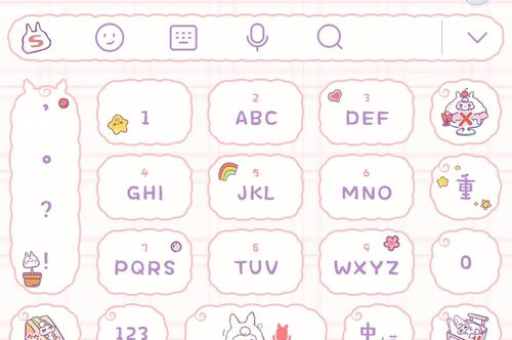
搜狗输入法手写识别不准,通常可以通过调整手写设置、重置数据或更新版本来解决,以下是针对手机端和电脑端的具体调校步骤:
手机端(安卓/iOS)调整方法
-
进入手写设置
- 打开任意输入框 → 调出搜狗键盘 → 点击键盘左上角的“S”图标或“工具箱”(不同版本位置略有不同)→ 选择“手写输入”(或“更多设置”→“手写设置”)。
-
关键设置优化
- 调整书写速度/识别模式:
- 将“笔触灵敏度”或“识别速度”调至“快速”(如果写得太慢或太快都不准)。
- 将“识别模式”从“单字识别”改为“多字识别”(连续写多个字更准,但需保持笔画连贯)。
- 调整书写框大小:
- 如果经常写复杂字,建议选择“全屏手写”或“大框”,避免笔画重叠导致误判。
- 开启“智能联想”:
开启后,输入法会根据上下文猜测你接下来要写的字(比如写了“你好”,后面写“吗”会优先识别)。
- 调整书写速度/识别模式:
-
清除个人手写数据(重要!)
- 进入搜狗输入法“设置”→ “输入设置” → “手写设置” → 找到“清除手写学习数据”。
- 原因:如果你之前手写习惯较差(如潦草、连笔),输入法会“学歪了”,导致新的正常笔画也被错误关联,清除后让它重新学习,通常能明显改善。
-
其他技巧
- 更新输入法:确保使用最新版(前往应用商店更新)。
- 切换皮肤:某些第三方皮肤可能影响手写触控反馈,尝试换回默认皮肤。
- 屏幕贴膜:如果贴了厚钢化膜或防窥膜,手写识别会变差,建议撕掉后测试。
电脑端(Windows/Mac)调整方法
-
打开手写设置
- 鼠标右键点击搜狗输入法状态栏 → 选择“属性设置” → “输入法设置” → “手写输入”。
-
关键调整项
- 调整笔触粗细:如果线条太细或太粗,输入法可能误判笔画,适当调整。
- 选择识别模式:建议勾选“多字识别”(单字准但慢,多字快且准)。
- 候选词数量:设为5-9个,避免因候选词太少找不到正确字。
- 开启“智能组词”:让输入法自动组合你手写的常用短语。
-
解决常见问题
- 卡顿或漂移:检查电脑是否连接了触控屏或手写板,驱动是否最新。
- 识别率极低:尝试重启输入法(任务管理器结束搜狗进程后重新打开)或修复安装(控制面板卸载后去官网下载最新版)。
通用终极方案
如果上述设置仍无法解决,可以尝试:
- 切换输入法:暂时换用百度输入法或讯飞输入法(它们在手写识别算法上各有侧重,有时对某些人的书写习惯更友好)。
- 使用OCR替代:如果问题持续,可以改用手机自带的“文字提取”功能(如小米/华为的相机扫描),或电脑端“搜狗输入法的OCR模式”(截图识别)。
先尝试清除手写学习数据(最简单有效),再调整识别模式/速度,如果还不行,就更新输入法或换个输入法试试。
标签: 设置调整
版权声明:除非特别标注,否则均为本站原创文章,转载时请以链接形式注明文章出处。





